

Organizaciones
La página de Organizaciones proporciona visibilidad sobre tu estructura de cuentas multi-nube. La mayoría de las empresas operan con múltiples cuentas, suscripciones o proyectos de nube — CLARITY descubre y mapea estas relaciones para que puedas entender los costos a nivel organizacional.
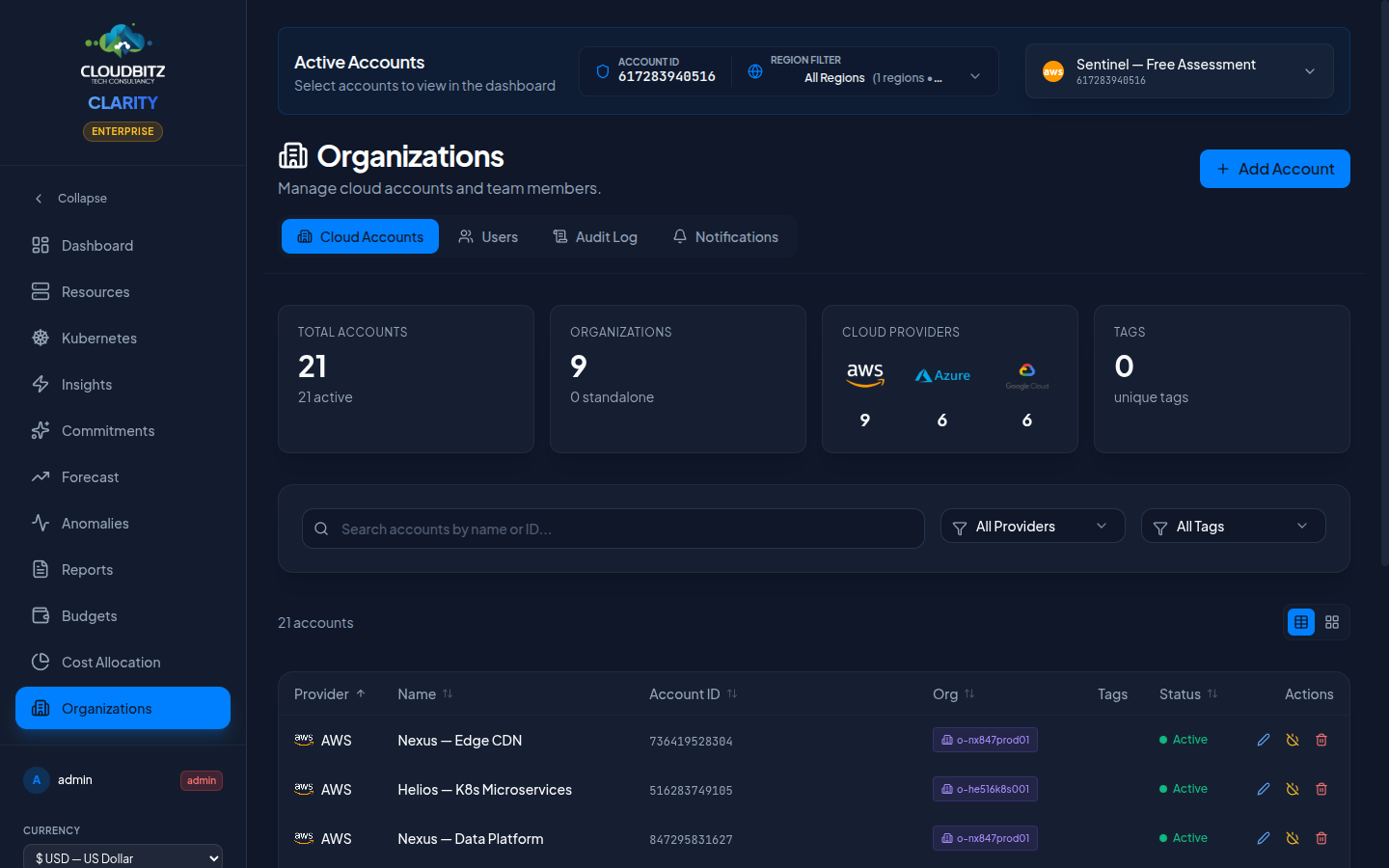
Reconocimiento de Organizaciones Multi-Cuenta
CLARITY detecta automáticamente las jerarquías organizacionales cuando conectas credenciales de nube:
| Proveedor | Estructura Organizacional |
|---|---|
| AWS | Organizations con Unidades Organizacionales (OUs) y cuentas miembro |
| Azure | Management Groups que contienen suscripciones |
| GCP | Organizations que contienen carpetas y proyectos |
INFO
El descubrimiento de la organización ocurre automáticamente durante la sincronización. No se requiere configuración adicional más allá de conectar tus credenciales de nube con los permisos apropiados.
AWS Organizations
Jerarquía de Unidades Organizacionales
Si tu cuenta de AWS conectada pertenece a una AWS Organization, CLARITY descubre y muestra:
- Raíz de la organización — El contenedor organizacional de nivel superior
- Unidades Organizacionales (OUs) — Agrupaciones como "Producción", "Desarrollo", "Seguridad"
- Cuentas miembro — Cuentas individuales de AWS dentro de cada OU
La jerarquía se presenta como un árbol expandible que muestra cómo están organizadas las cuentas.
Cuentas Miembro
Cada cuenta miembro muestra:
- ID de cuenta y nombre descriptivo
- Membresía de OU — A qué unidad organizacional pertenece
- Estado — Si la cuenta está conectada a CLARITY (insignia "En el Sistema")
- Contribución de costo — La participación de esa cuenta en el gasto total de la organización
TIP
Conecta todas las cuentas miembro de tu AWS Organization para obtener visibilidad completa de costos. Las cuentas que no están conectadas aparecen en la jerarquía pero sin datos de costo.
Suscripciones y Management Groups de Azure
Descubrimiento de Suscripciones
CLARITY descubre todas las suscripciones de Azure dentro de tu tenant de Azure AD:
- Nombre de la suscripción e ID
- Estado — Activa, deshabilitada o con advertencia
- Gasto — Costo mensual de cada suscripción
- Insignia "En el Sistema" — Si la suscripción está conectada para el seguimiento de costos
Management Groups
Si tu tenant de Azure usa Management Groups, CLARITY mapea la jerarquía:
- Management Group raíz — Contenedor de nivel superior
- Grupos secundarios — Management Groups anidados para la estructura organizacional
- Suscripciones — Qué suscripciones pertenecen a cada grupo
El árbol de Management Groups proporciona una imagen clara de cómo está estructurado tu entorno de Azure para propósitos de gobernanza y políticas.
WARNING
El descubrimiento de Management Groups requiere permisos apropiados. Si tu service principal no tiene acceso de Management Group Reader, CLARITY seguirá mostrando las suscripciones pero sin la jerarquía de grupos.
Organización de Proyectos en GCP
Descubrimiento de Proyectos
Para GCP, CLARITY mapea tu estructura de proyectos:
- Organización — La organización de GCP de nivel superior (si aplica)
- Proyectos — Proyectos individuales de GCP con sus IDs y nombres
- Cuenta de facturación — A qué cuenta de facturación carga cada proyecto
- Contribución de costo — Gasto por proyecto
Jerarquía de Carpetas
Si tu organización de GCP usa carpetas para agrupar proyectos, se muestra la jerarquía:
- Raíz de la Organización
- Carpetas (por ejemplo, "Producción", "Sandbox")
- Proyectos dentro de cada carpeta
- Carpetas (por ejemplo, "Producción", "Sandbox")
Agregación de Costos por Organización
La página de Organizaciones agrega costos en cada nivel de la jerarquía:
| Nivel | Lo Que Ves |
|---|---|
| Organización | Gasto total en todas las cuentas/suscripciones/proyectos |
| OU / Management Group / Carpeta | Subtotal para esa agrupación |
| Cuenta / Suscripción / Proyecto | Desglose de costos individual |
Esta vista de arriba hacia abajo facilita identificar qué partes de tu organización están generando el mayor gasto.
Tendencias Entre Cuentas
Compara el gasto entre cuentas dentro de la misma organización:
- Cambio mes a mes por cuenta
- Participación relativa — Qué porcentaje del gasto total de la organización representa cada cuenta
- Tasa de crecimiento — Qué cuentas están creciendo más rápido
Visibilidad Entre Cuentas
Con el reconocimiento organizacional, varias funcionalidades de CLARITY obtienen contexto adicional:
Reportes
Los reportes con contexto organizacional incluyen:
- Visualización de la jerarquía organizacional en la sección ejecutiva
- Desgloses por cuenta dentro del análisis de gasto
- Comparación de anomalías entre cuentas
Asignación de Costos
Las reglas de chargeback pueden hacer referencia a cuentas o suscripciones específicas, habilitando asignaciones como:
- "Todos los costos de la OU
sandboxvan al centro de costo de I+D" - "La suscripción de Azure
production-01se asigna al equipo de Plataforma"
Análisis
Los análisis de optimización se presentan por cuenta, con la capacidad de comparar recursos similares entre cuentas (por ejemplo, "La Cuenta A ejecuta m5.xlarge al 10% de CPU mientras que la Cuenta B ejecuta lo mismo al 80%").
Reglas de notificación
Los administradores también ven una pestaña Reglas de Notificación donde deciden exactamente qué hallazgos se enrutan a qué canales. El modelo anterior "todo a un webhook" se reemplaza por enrutamiento por regla — diferentes equipos pueden suscribirse a diferentes señales en diferentes canales sin que el ruido de un equipo ahogue al otro.
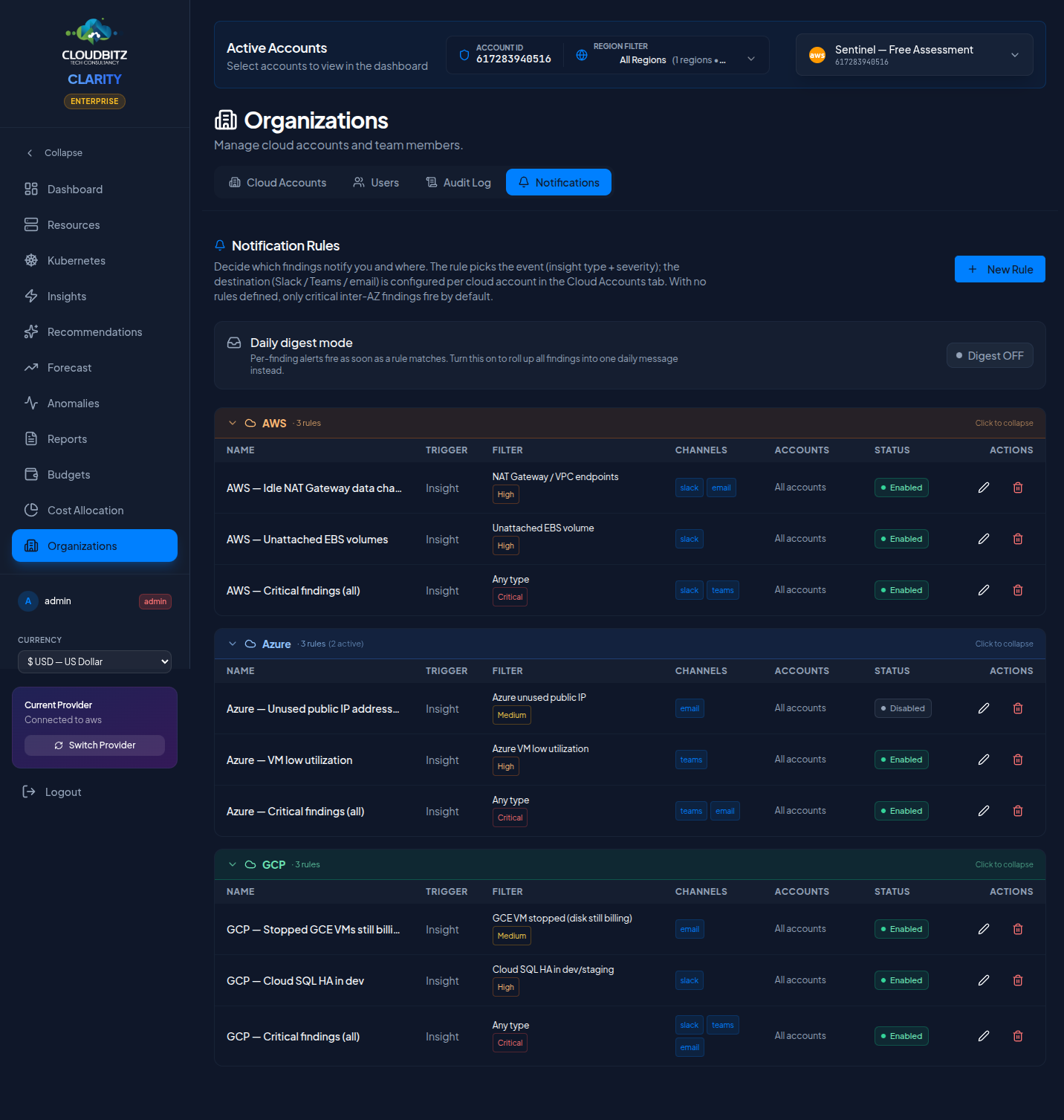
Qué controla una regla
Cada regla responde a cuatro preguntas:
| Campo | Qué hace |
|---|---|
| Alcance de proveedor cloud | AWS, Azure, GCP, o Multi-cloud. Determina qué tipos de hallazgos y cuentas puede referenciar la regla. Una regla limitada a AWS solo matcheará hallazgos AWS, aunque referencie una cuenta Azure por error. |
| Filtro de tipo de hallazgo | Opcional. Matchea un tipo específico (ej. Instancia RDS ociosa) o déjalo vacío para "todos los tipos del alcance". |
| Filtro de severidad | Selección múltiple: Crítico / Alto / Medio / Bajo. Sin selección = "todas las severidades". |
| Filtro de cuentas | Lista multi-select de cuentas conectadas. Sin selección = "todas las cuentas del alcance de proveedor". |
| Canales | Webhook de Slack, webhook de Teams, email — activa cualquier combinación. |
| Modo de entrega | Inmediato dispara por cada hallazgo apenas el sync lo detecta. Resumen diario acumula hallazgos y los envía una vez al día a la hora UTC que elijas. |
El alcance por proveedor previene errores entre nubes
El modal de creación de regla abre con cuatro pestañas arriba — AWS, Azure, GCP, Multi-cloud. Cambiar de pestaña filtra el dropdown de tipo de hallazgo y el selector de cuentas a los items de ese proveedor. No podés guardar accidentalmente una regla que apunte a Instancia RDS ociosa en un proyecto GCP, porque el dropdown no listará esa combinación.
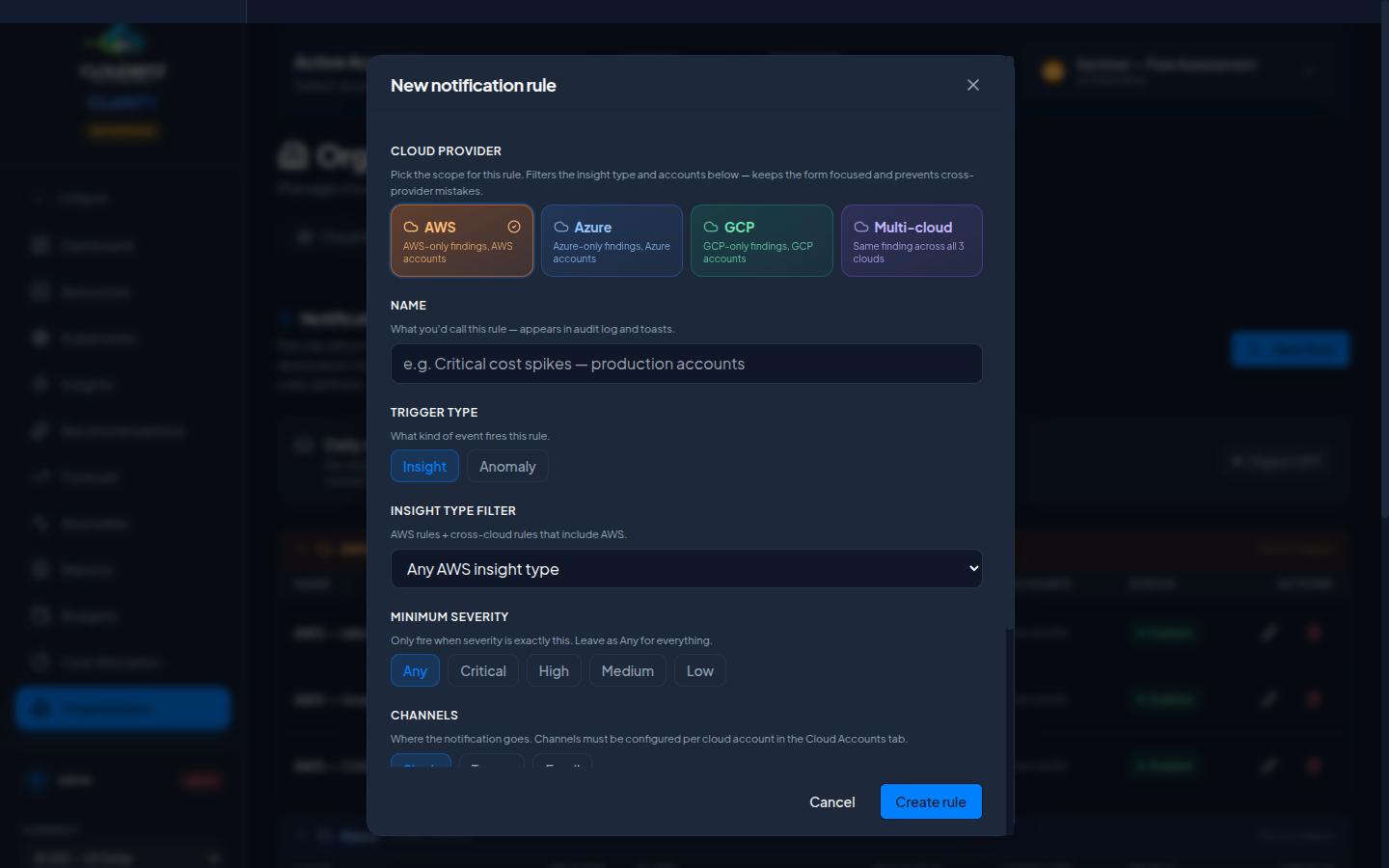
La tabla de reglas en la pestaña principal refleja esto — las reglas se agrupan en tarjetas por proveedor (AWS naranja, Azure azul, GCP verde, Multi-cloud violeta) con encabezados de chevron mostrando cantidad de reglas y cantidad activas. Colapsá una tarjeta para esconder reglas de nubes en las que no estés enfocado hoy; el estado colapsado persiste entre recargas.
Modo resumen diario
Una regla en modo resumen te deja evitar la fatiga de notificaciones sin perder visibilidad. En lugar de recibir un ping cada vez que se detecta un hallazgo, la regla acumula matches y envía un mensaje consolidado a la hora que elijas.
Los hallazgos en el email de resumen se agrupan por severidad (Crítico → Alto → Medio → Bajo), así que los items más importantes siempre quedan arriba. Si un hallazgo llega durante el día y lo resolvés desde la página de Insights antes de que dispare el resumen, se elimina automáticamente del próximo flush — no vas a recibir notificación por algo que ya manejaste.
TIP
Usá entrega inmediata para hallazgos Críticos en un canal de Slack monitoreado por oncall, y resumen para hallazgos Medios / Bajos a un email una vez al día. Este es el patrón de mayor señal al que convergen la mayoría de los equipos.
Silencio por hallazgo
Cuando silencias un hallazgo específico por 30 días desde la página de Insights, el motor de reglas respeta esa decisión — no se dispatch ninguna notificación para ese recurso exacto durante la ventana de silencio. Pasados los 30 días, el hallazgo vuelve a activo automáticamente, y si sigue presente, la regla retoma el disparo.
Esto se identifica por el hash estable del hallazgo, no por el id de fila, así que regeneraciones del sync no perforan accidentalmente el silencio.
TIP
La pestaña Reglas de Notificación es solo para administradores. Cada admin es dueño de sus propias reglas; un admin no puede editar el ruteo de otro admin.
Registro de auditoría
Los administradores también ven una tercera pestaña — Registro de Auditoría — que guarda cada acción significativa realizada dentro de tu tenant de CLARITY. Es la página que abres cuando alguien pregunta "¿quién conectó esta cuenta?", "¿cuándo rotó esta credencial por última vez?" o "muéstrame todo lo que hizo el usuario X el trimestre pasado."
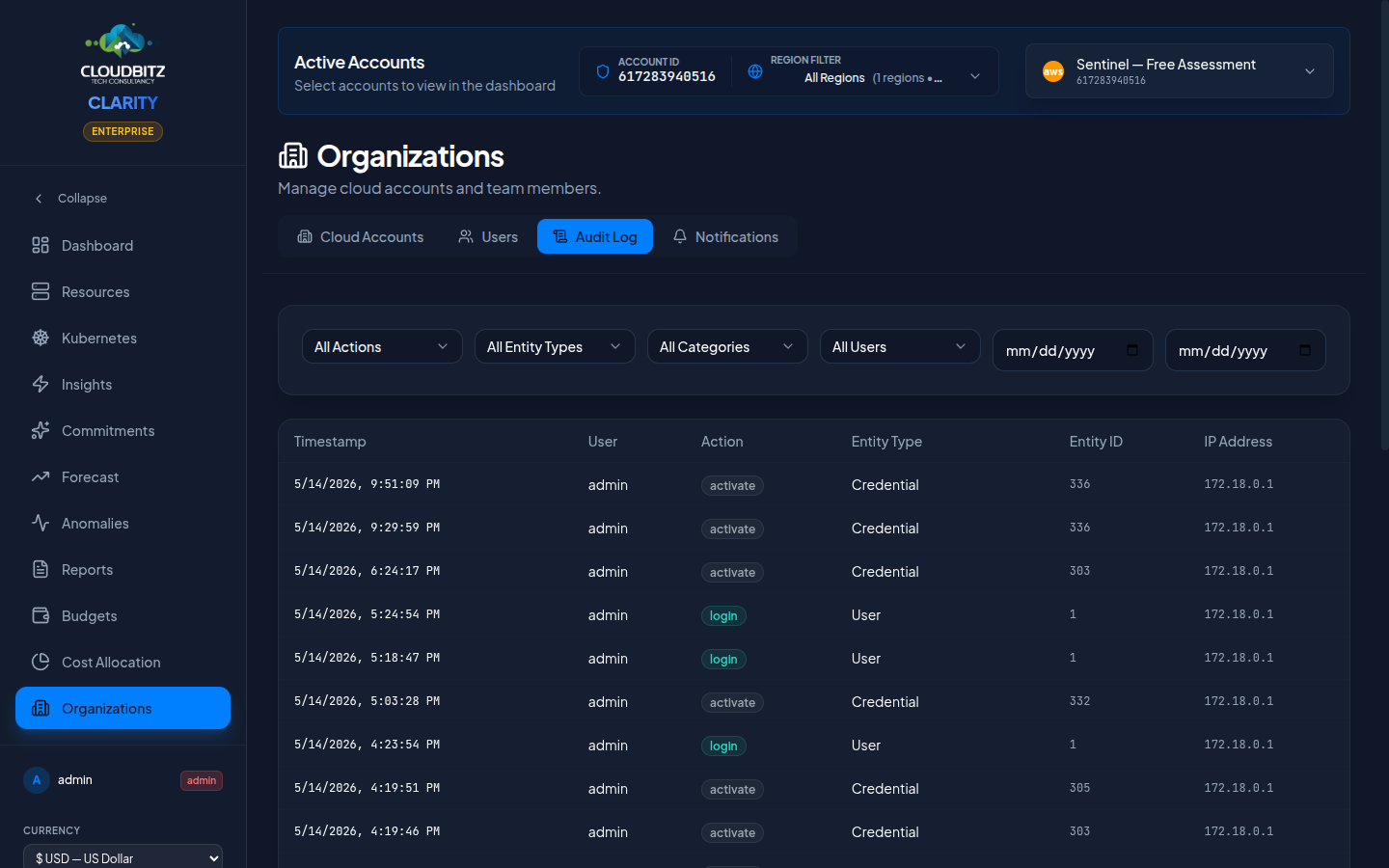
Qué se registra
CLARITY registra cinco categorías de eventos. Cada entrada incluye marca de tiempo, actor (usuario o sistema), acción, entidad objetivo (cuenta, credencial, reporte, usuario, etc.), IP de origen y un payload JSON estructurado que describe qué cambió.
| Categoría | Ejemplos |
|---|---|
| Autenticación | Login exitoso, login fallido, logout, cambio de contraseña, restablecimiento de contraseña por admin |
| Cambios de cuenta | Credencial añadida, actualizada, eliminada, desactivada; cuenta renombrada |
| Ejecuciones de sincronización | Sync iniciado, completado, fallido, sync parcial (por cuenta, por proveedor) |
| Reportes y exports | Reporte generado, programado, enviado; CSV exportado |
| Configuración | Cambios de cost center, edición de reglas de asignación, alta/edición/baja de presupuesto, cambio de plan |
Filtros y retención
La pestaña Registro de Auditoría ofrece filtros por tipo de acción, tipo de entidad y rango de fechas.
La retención es un término contractual, no algo que se aplique
CLARITY no borra entradas del registro de auditoría en ningún plan — no existe ningún job de limpieza —, así que en la práctica las entradas se conservan durante toda la vida del despliegue. Sea cual sea el período de retención que indique tu contrato, no dependas de él como control de minimización de datos.
TIP
La pestaña Registro de Auditoría es solo para administradores. Los usuarios sin rol admin ven únicamente Cuentas de Nube y Usuarios (y nunca las pestañas Registro de Auditoría ni Reglas de Notificación).
Primeros Pasos
Permisos Requeridos
Para descubrir la estructura organizacional, tus credenciales conectadas necesitan:
| Proveedor | Acceso Requerido |
|---|---|
| AWS | organizations:DescribeOrganization, organizations:ListAccounts |
| Azure | Subscription Reader, Management Group Reader (opcional) |
| GCP | resourcemanager.projects.list, resourcemanager.folders.list (opcional) |
Conectar Cuentas Adicionales
Para maximizar la visibilidad:
- Conecta al menos una cuenta por organización
- CLARITY descubrirá la jerarquía organizacional automáticamente
- Conecta cuentas adicionales para completar los datos de costo de los miembros descubiertos
- Las cuentas aún no conectadas aparecen con un indicador "Externo"
TIP
No necesitas conectar cada cuenta para ver la estructura organizacional. Una cuenta con permisos de lectura a nivel organizacional es suficiente para descubrir la jerarquía. Conecta cuentas adicionales cuando necesites sus datos de costo.